

L’essentiel à retenir : la réussite d’une mise à jour matérielle dépend de la compatibilité entre socket et chipset. Cette analyse préalable évite l’achat de composants incompatibles. Fait marquant : une mise à jour du BIOS permet souvent d’installer un processeur Ryzen 5000 sur une ancienne carte mère B450.
Votre ordinateur manque de souffle et vous redoutez de devoir racheter une configuration complète au prix fort ? Nous vous expliquons comment changer de processeur sans changer de carte mère en maîtrisant simplement les règles techniques de compatibilité entre votre socket et votre chipset actuel pour redonner une seconde vie à votre matériel. Ce guide pratique détaille les étapes de vérification sur CPU-Z ainsi que les procédures de mise à jour du BIOS pour booster votre puissance de calcul tout en évitant les erreurs fatales de montage ou les surchauffes thermiques immédiates et imprévues.
- Changer de processeur : vérifier la compatibilité socket et chipset
- 3 étapes pour installer votre nouveau CPU sans erreur
- Premier démarrage et gestion des erreurs système en 2026
Changer de processeur : vérifier la compatibilité socket et chipset
Après avoir rêvé de performances accrues, la réalité technique nous rattrape vite : tout commence par une analyse rigoureuse de ton matériel actuel. Le changement de processeur sans remplacement de la carte mère est une opération réalisable sous réserve de compatibilité du nouveau CPU avec le socket et le chipset existants.
Identifier le socket et le chipset via CPU-Z
Tu veux booster ta bécane ? Installe CPU-Z. C’est l’outil parfait pour débusquer le nom exact de ta carte mère dans l’onglet Mainboard. C’est l’étape zéro pour éviter d’acheter un composant inutile qui finira au fond d’un tiroir.
Regarde attentivement la ligne dédiée au socket. Le logiciel affiche sans détour le type de connecteur physique présent sur ton PCB. Sans cette info, tu risques de forcer sur une pièce incompatible et de flinguer ton matériel.
Ne fais pas l’impasse sur le chipset. C’est lui qui *dicte si un Ryzen 5000 peut tourner* sur une vieille carte B450 ou si tu es limité.
File ensuite sur le portail de la marque pour vérifier la compatibilité du socket de manière officielle. Le support constructeur reste la bible ultime pour valider tes choix techniques avant tout achat.
- Télécharger CPU-Z
- Aller sur l’onglet Mainboard
- Noter le modèle de carte mère
- Chercher la liste de compatibilité CPU (CPU Support List) sur le site du fabricant
Vérifie toujours deux fois tes relevés. Une simple lettre qui diffère dans le nom du modèle change radicalement la donne pour ton installation.
Ne néglige jamais cette phase de préparation. C’est la fondation même de ta mise à jour matérielle pour garantir un démarrage sans accroc.
L’obstacle des marques : pourquoi Intel et AMD sont incompatibles
La guerre des standards fait rage entre les deux géants de la tech. Intel et AMD utilisent des architectures physiques radicalement opposées. On ne mélange pas les torchons et les serviettes dans le monde des puces électroniques.
Il faut saisir la différence entre le LGA (pins sur la carte mère) et le PGA (pins sous le CPU). Intel a généralisé le LGA depuis des lustres. AMD s’y est mis plus récemment avec sa nouvelle plateforme AM5.
Vouloir faire entrer un processeur Intel dans un socket AMD, c’est comme essayer de faire entrer une pièce de puzzle ronde dans un carré.
Observe les évolutions constantes des sockets Intel pour comprendre ce bazar. Cette segmentation marketing t’oblige souvent à racheter une carte mère complète au bout de deux générations seulement.
Pense aussi à l’espacement des trous de fixation. Même ton système de refroidissement doit souvent être adapté selon la marque choisie pour ton futur processeur.
L’interchangeabilité est un mythe total. Choisis ton camp avec soin avant de sortir la carte bleue pour ton nouveau matériel informatique.
En fait, c’est une bête histoire de brevets et d’ingénierie. Chaque fondeur protège jalousement son écosystème pour garder la main sur ses innovations.
3 étapes pour installer votre nouveau CPU sans erreur
Le changement de processeur sans remplacement de la carte mère est une opération réalisable sous réserve de compatibilité du nouveau CPU avec le socket et le chipset existants. Une fois le matériel compatible entre tes mains, passe à l’action avec une préparation digne d’une salle d’opération.
Mise à jour du BIOS et préparation antistatique
Le BIOS gère la communication entre ton matériel et ton système. C’est le logiciel interne de la carte mère. Sans mise à jour, ton nouveau CPU restera muet et ton PC ne démarrera pas.
Télécharge le fichier sur une clé USB formatée en FAT32. Utilise l’utilitaire dédié dans le menu du BIOS. Ne coupe surtout pas le courant. Reste zen et patient pendant que la barre progresse.
Touche une surface métallique reliée à la terre. Une simple étincelle invisible peut griller un transistor de 5 nanomètres. Tes mains doivent être totalement déchargées de toute électricité statique avant de manipuler.
Préparez votre espace de travail. Un bureau dégagé et un éclairage puissant sont vos meilleurs alliés.
J’adore fouiller dans les entrailles des machines. Tu trouveras d’autres astuces sur les tests de composants. C’est la base pour bien choisir son matériel créatif sans se tromper.
Débranchez l’alimentation. Appuyez sur le bouton « Power » pour vider les condensateurs restants. C’est une sécurité indispensable pour protéger ton matériel.
Tout est prêt. On peut enfin ouvrir le boîtier sereinement.
Pose physique et application de la pâte thermique
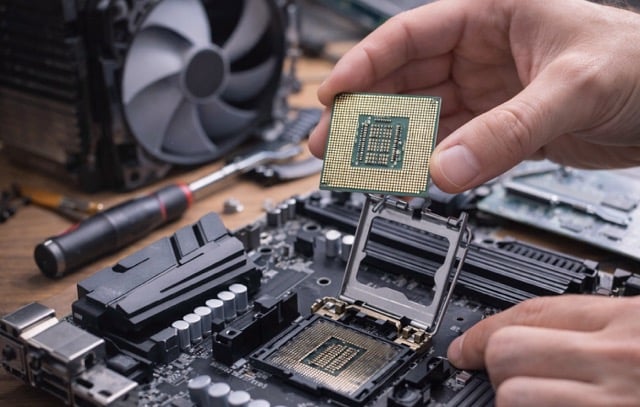
Soulève le levier avec précaution pour libérer la bête. Retire l’ancien CPU par les bords. Ne touche jamais les contacts sous peine de provoquer une catastrophe irréparable.
Repère le petit triangle doré dans un coin du processeur. Aligne-le avec celui du socket de ta carte mère. Laisse le CPU descendre tout seul, ne pressez jamais. La gravité suffit.
Dépose une petite noisette de pâte au centre du processeur. C’est largement suffisant pour assurer la conductivité. Trop de pâte nuit au transfert de chaleur vers le ventirad et peut déborder.
Ce point rappelle mes recherches sur la gestion thermique des processeurs.
- Nettoyer l’ancienne pâte
- Appliquer une noisette neuve
- Poser le ventirad à plat
- Serrer les vis en croix
Verrouillez le mécanisme. Vous devriez sentir une légère résistance, c’est tout à fait normal à cette étape du montage.
Rebranchez le ventilateur sur la prise « CPU_FAN ». C’est bête, mais on l’oublie souvent dans l’euphorie du montage final.
Premier démarrage et gestion des erreurs système en 2026
Le moment de vérité arrive quand tu appuies sur l’interrupteur, mais tout ne se passe pas toujours comme prévu au premier essai. Le changement de processeur sans remplacement de la carte mère est une opération réalisable sous réserve de compatibilité du nouveau CPU avec le socket et le chipset existants, mais la vigilance reste de mise.
Procédure de Clear CMOS et surveillance thermique
Ton écran reste désespérément noir ? Pas de panique. C’est souvent un résidu de réglages de l’ancien processeur qui bloque le démarrage. Ta carte mère a juste besoin d’un rappel.
Tente alors le Clear CMOS. Retire la pile bouton de la carte mère pendant trente secondes. Ou court-circuite les deux broches « JBAT1 » avec un simple tournevis métallique. Cela remet tout à zéro instantanément et proprement.
Une fois dans Windows, lance vite HW Monitor. Surveille les températures au repos. Elles ne doivent pas dépasser 40 ou 50 degrés immédiatement après le boot initial.
« Un processeur qui surchauffe dès le démarrage est le signe d’un ventirad mal fixé ou d’une bulle d’air dans la pâte. »
Voici les outils pour valider ton installation technique. Utilise ces méthodes pour sécuriser ton nouveau matériel. Ce tableau résume les actions nécessaires pour ta sérénité.
| Action | Utilité |
|---|---|
| Clear CMOS | Reset BIOS |
| HW Monitor | Monitoring Température |
| Stress Test | Vérifier la stabilité |
Garde un œil sur les tensions. L’overclocking automatique peut parfois être trop agressif.
La stabilité se gagne sur le long terme.
Impact sur Windows et cas des processeurs soudés
Windows peut bouder après un tel changement. La licence est parfois liée à l’identifiant matériel du processeur. Prépare ton compte Microsoft pour réactiver ton système sans douleur.
Parlons des PC portables. Dans 99% des cas, le CPU est soudé à la carte mère au format BGA. Le changer est impossible sans un équipement industriel. C’est une limite physique vraiment frustrante.
Pour les fixes, vérifie si tes données sont là. En théorie, changer de CPU ne touche pas au disque dur. Pourtant, une sauvegarde reste prudente avant de manipuler.
Vérifie la compatibilité logicielle. Certains vieux programmes spécifiques pourraient réagir bizarrement au changement d’architecture de ta puce.
Consulte cette page sur la compatibilité du système d’exploitation. Intel confirme que l’OS doit suivre la cadence. C’est une étape souvent oubliée.
Bref, sois vigilant. Un changement matériel aussi profond n’est jamais totalement anodin pour la partie logicielle.
Profite enfin de ta nouvelle puissance de calcul !
Réussir le changement de votre processeur exige une rigueur technique absolue. La compatibilité du socket et du chipset reste le socle de votre projet. Avant tout achat, vérifiez la version de votre BIOS sur le site du constructeur. Une préparation minutieuse garantit la pérennité de votre configuration… Profitez dès maintenant d’une puissance de calcul optimisée.
FAQ
Peut-on changer de processeur sans remplacer la carte mère ?
Le changement de processeur sans remplacement de la carte mère est une opération réalisable sous réserve de compatibilité stricte. Le nouveau CPU doit impérativement correspondre au socket physique et être supporté par le chipset de votre matériel existant.
Nous recommandons de consulter systématiquement la « CPU Support List » sur le site officiel du fabricant de votre carte mère. Cette vérification confirme si une mise à jour du BIOS est nécessaire pour accepter la nouvelle puce.
Comment vérifier la compatibilité d’un nouveau processeur avec mon PC ?
L’utilisation du logiciel gratuit CPU-Z est l’étape indispensable pour identifier votre configuration actuelle. L’onglet « Mainboard » affiche le modèle précis de votre carte mère ainsi que la version du chipset intégrée.
Une fois ces informations relevées, rendez-vous sur le support technique du constructeur. Vous y trouverez la liste exhaustive des processeurs compatibles et la version minimale du BIOS requise pour chaque modèle.
Est-il nécessaire de mettre à jour le BIOS avant d’installer le CPU ?
La mise à jour du BIOS est souvent cruciale, notamment pour installer un processeur plus récent sur une carte mère d’ancienne génération. Sans cette manipulation, la carte mère risque de ne pas reconnaître l’architecture du nouveau composant, empêchant tout démarrage.
Nous conseillons de flasher le BIOS avec l’ancien processeur encore en place. Utilisez une clé USB formatée en FAT32 et suivez scrupuleusement les instructions du fabricant pour éviter tout dommage irréversible.
Que faire si l’ordinateur ne démarre pas après le changement de processeur ?
Si l’écran reste noir, nous préconisons d’effectuer un Clear CMOS pour réinitialiser les paramètres du BIOS aux valeurs d’usine. Cette opération s’effectue en retirant la pile bouton de la carte mère ou en utilisant le cavalier dédié pendant quelques secondes.
Vérifiez également que le ventirad est correctement fixé et que le câble d’alimentation « CPU_FAN » est branché. Une sécurité thermique peut bloquer le démarrage si le système détecte une absence de refroidissement immédiat.
Le changement de processeur risque-t-il de désactiver Windows ?
Un changement majeur de matériel peut effectivement impacter l’activation de Windows, particulièrement avec les licences de type OEM. Le système lie parfois la validité de la licence à l’identifiant unique du processeur installé.
Pour prévenir ce désagrément, nous suggérons de lier votre licence numérique à un compte Microsoft avant l’opération. Cela facilite grandement la réactivation via l’utilitaire de résolution des problèmes après le redémarrage du système.
Peut-on remplacer le processeur sur un ordinateur portable ?
Dans la grande majorité des PC portables modernes, le processeur est soudé à la carte mère via un format BGA. Cette conception rend le remplacement individuel du CPU techniquement impossible pour un utilisateur particulier.
Contrairement aux ordinateurs de bureau utilisant des sockets mécaniques, l’évolution matérielle d’un portable se limite généralement à la mémoire vive ou au stockage. Le changement de processeur impliquerait ici le remplacement complet de la carte mère.