
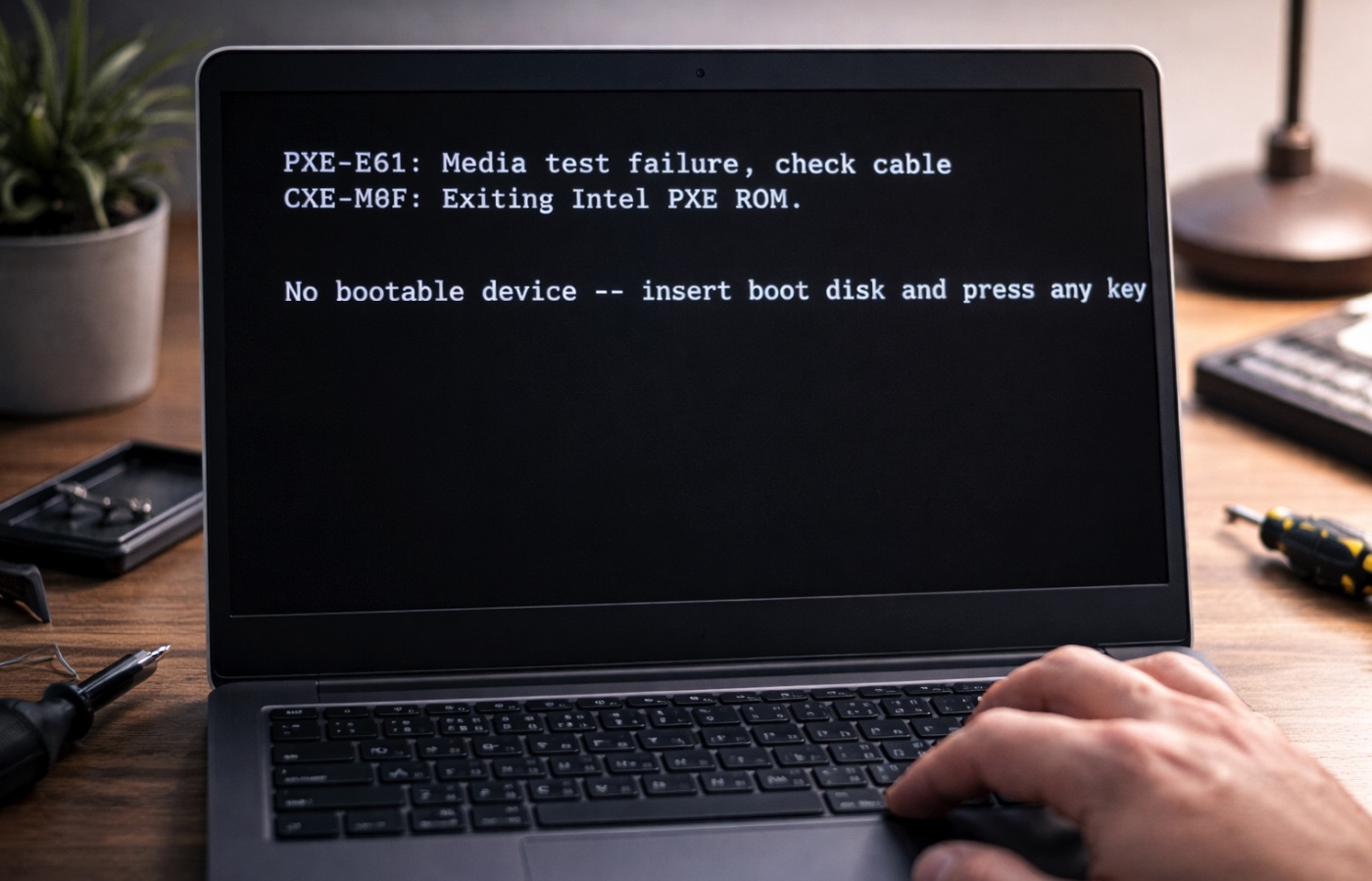

Pour aller à l’essentiel : l’erreur PXE E61 signale que ta machine tente un démarrage réseau impossible au lieu d’utiliser son disque dur. La solution consiste à modifier l’ordre de boot dans le BIOS pour prioriser ton stockage local. C’est le réglage indispensable pour stopper cette boucle infinie et récupérer l’accès immédiat à ton système sans changer de matériel.
Ton PC t’affiche l’erreur PXE E61 Media Test Failure Check Cable au démarrage et Windows refuse obstinément de se lancer ? Ce message indique que ta machine tente de booter via le réseau au lieu d’utiliser ton disque dur, mais ce réglage se corrige très vite. Découvre les manipulations simples pour rétablir l’ordre de priorité dans le BIOS et retrouver l’accès à ton système immédiatement.
- Origine de l’erreur PXE E61 sur ton écran
- 3 manipulations pour réparer ton ordre de démarrage
- Faut-il désactiver le Boot Agent dans ton BIOS ?
Origine de l’erreur PXE E61 sur ton écran
Ton écran affiche un message cryptique au démarrage et Windows refuse de se lancer ? Pas de panique, on va décortiquer ensemble ce que cette erreur PXE signifie réellement pour ton matériel.
Identifie le problème de démarrage réseau
Le Preboot eXecution Environment (PXE) est un protocole permettant de démarrer via un serveur distant. C’est utile pour les parcs d’entreprise, mais comprendre la nature de l’erreur PXE-E61 révèle une anomalie chez toi.
Ton PC cherche désespérément un système ailleurs. Il ne détecte plus ton disque local habituel.
Repère les signes d’un disque dur défaillant
Si le BIOS ne voit plus ton disque, c’est souvent matériel. Un bruit sec peut confirmer la panne physique.
Vérifie si le nom de ton SSD apparaît dans le menu principal. Sinon, le composant est peut-être grillé, rendant le diagnostic d’un disque dur défectueux inévitable.
3 manipulations pour réparer ton ordre de démarrage
Tu es bloqué par l’erreur PXE E61 Media Test Failure Check Cable ? Avant de sortir le tournevis ou de pleurer tes données, essayons quelques réglages rapides dans les entrailles logicielles de ta machine.
Accède aux réglages avec la touche F2
Martèle la touche F2 ou F10 frénétiquement dès l’allumage de l’écran. Une fois dans le BIOS, cherche l’onglet Boot. Place ton SSD en première position.
Sauvegarde bien les modifications avant de quitter. Ton PC devrait enfin redémarrer normalement sur Windows.
Débranche tes périphériques USB inutiles
Une simple clé USB oubliée peut perturber l’amorçage. Débranche tout ce qui traîne sur tes ports externes pour éliminer cette piste bête et gagner du temps.
Si rien ne change, vérifie les câbles SATA internes. Un fil mal clipsé suffit parfois à provoquer ce bug réseau.
- Clés USB de stockage
- Disques durs externes
- Adaptateurs de cartes SD
- Câbles d’alimentation SATA internes
Faut-il désactiver le Boot Agent dans ton BIOS ?
Désactive l’option PXE Boot manuellement
Cherche l’option nommée Intel Boot Agent ou Realtek PXE. Passe le réglage sur Disabled pour corriger l’erreur « PXE E61 Media Test Failure Check Cable ». C’est une solution très efficace.
Cela évite que le PC ne boucle sur cette erreur. Le démarrage sera plus rapide.
Désactiver le démarrage réseau est souvent la solution ultime pour les PC qui ignorent leur propre disque dur sans raison apparente.
Réinitialise ta configuration via la pile CMOS
En dernier recours, remets le BIOS aux paramètres d’usine. Tu peux retirer la pile CMOS quelques secondes. Attention, c’est risqué. Si tu veux récupérer une Photo noir et blanc ou tes accès Zone téléchargement nouvelle adresse 2026, contacte un pro.
| Priorité | Action de secours |
|---|---|
| Action 1 | Vérifier câbles SATA |
| Action 2 | Changer ordre BIOS |
| Action 3 | Désactiver PXE |
| Action 4 | Remplacer disque |
Tu as désormais toutes les clés pour corriger cette erreur PXE E61. Commence par vérifier l’ordre de démarrage dans le BIOS, c’est souvent la solution miracle. Si le problème persiste, ton disque dur montre peut-être des signes de faiblesse. Agis vite pour sécuriser tes données avant la panne définitive !
FAQ
Que signifie exactement l’erreur PXE E61 Media Test Failure ?
Ce message indique simplement que ton ordinateur essaie de démarrer via le réseau local parce qu’il ne parvient pas à lancer Windows depuis ton disque dur. En clair, ton PC ne trouve pas ton système d’exploitation habituel et cherche désespérément une solution de secours externe, ce qui échoue si aucun serveur n’est connecté.
Comment corriger l’ordre de démarrage pour éviter ce bug ?
Tu dois accéder au BIOS en tapotant la touche F2 ou Suppr dès l’allumage de ta machine. Une fois dans le menu, dirige-toi vers l’onglet « Boot » et assure-toi que ton disque dur (HDD ou SSD) est bien placé en première position dans la liste des priorités. Sauvegarde avec F10 et redémarre pour valider le changement.
Faut-il désactiver le PXE Boot dans le BIOS ?
Oui, c’est souvent la meilleure solution si tu n’es pas dans un réseau d’entreprise. Cherche l’option « Network Boot », « PXE OPROM » ou « Realtek PXE » dans les paramètres avancés du BIOS et passe-la sur « Disabled ». Cela force ton ordinateur à ignorer le réseau et à se concentrer uniquement sur ton disque local, ce qui accélère aussi ton démarrage.
Pourquoi mon PC ne détecte-t-il plus mon disque dur ?
Si l’erreur persiste malgré les réglages, il est possible que ton disque dur soit mal connecté ou endommagé. Vérifie que les câbles SATA sont bien clipsés à l’intérieur de ta tour. Si tu entends des bruits de claquement ou si le disque n’apparaît plus du tout dans le BIOS, le composant est malheureusement peut-être HS.